

Битркис24
Перевод сделки после завершения чата
Оператор закрыл диалог, воронка обновилась сама
Интерфейс
Как выглядит приложение
Обзор
О приложении
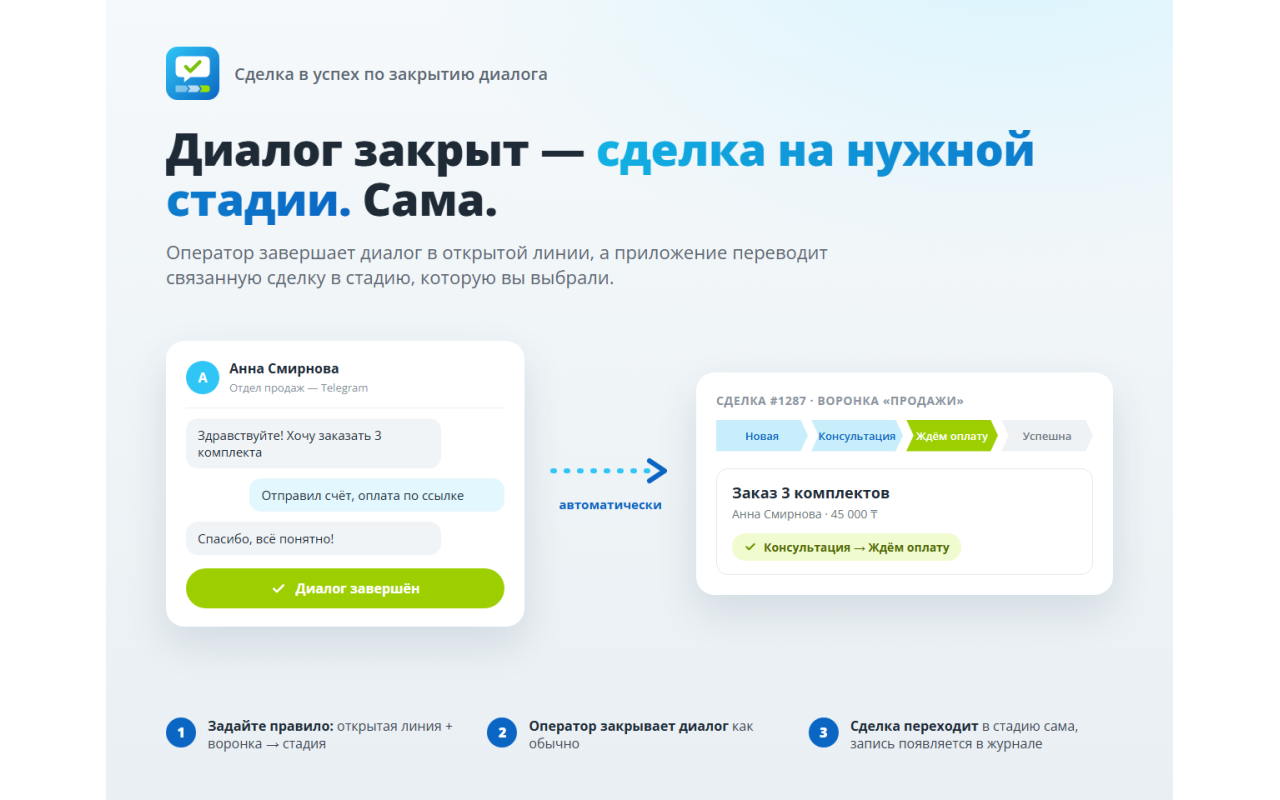
Сделка сама переходит в нужную стадию, когда оператор закрывает диалог
Приложение для компаний, которые общаются с клиентами через открытые линии Битрикс24: Telegram, WhatsApp, ВКонтакте, чат на сайте и другие каналы. Оно убирает рутинное действие: после завершения диалога не нужно открывать сделку и вручную переводить её в следующую стадию.
Какую задачу решает
Оператор закрыл диалог с клиентом, а сделка осталась в стадии «Новая». Воронка не показывает реальную картину, отчёты расходятся с де
Приложение для компаний, которые общаются с клиентами через открытые линии Битрикс24: Telegram, WhatsApp, ВКонтакте, чат на сайте и другие каналы. Оно убирает рутинное действие: после завершения диалога не нужно открывать сделку и вручную переводить её в следующую стадию.
Какую задачу решает
Оператор закрыл диалог с клиентом, а сделка осталась в стадии «Новая». Воронка не показывает реальную картину, отчёты расходятся с де
Требования
Совместимость
Приложение совместимо с любыми тарифами и не мешает другим системам автоматизациям.
Инструкция
Установка
Установка
Нажмите «Установить» на странице приложения в Маркетплейсе.
Подтвердите доступ к разделам CRM и Открытые линии. Эти права нужны, чтобы узнавать о закрытии диалогов и менять стадии сделок.
Дождитесь сообщения «Приложение установлено». Приложение само подключится к событиям портала, больше ничего настраивать не нужно.
Устанавливать приложение может администратор портала.
Подготовка открытой линии
Проверьте, что сделки из диалогов создаются в CRM: Контакт-центр → нужная открытая линия → Настройки → CRM. Там должно быть включено создание сущности в CRM с типом «Сделка». Без привязанной к диалогу сделки приложению нечего переводить.
Настройка правил
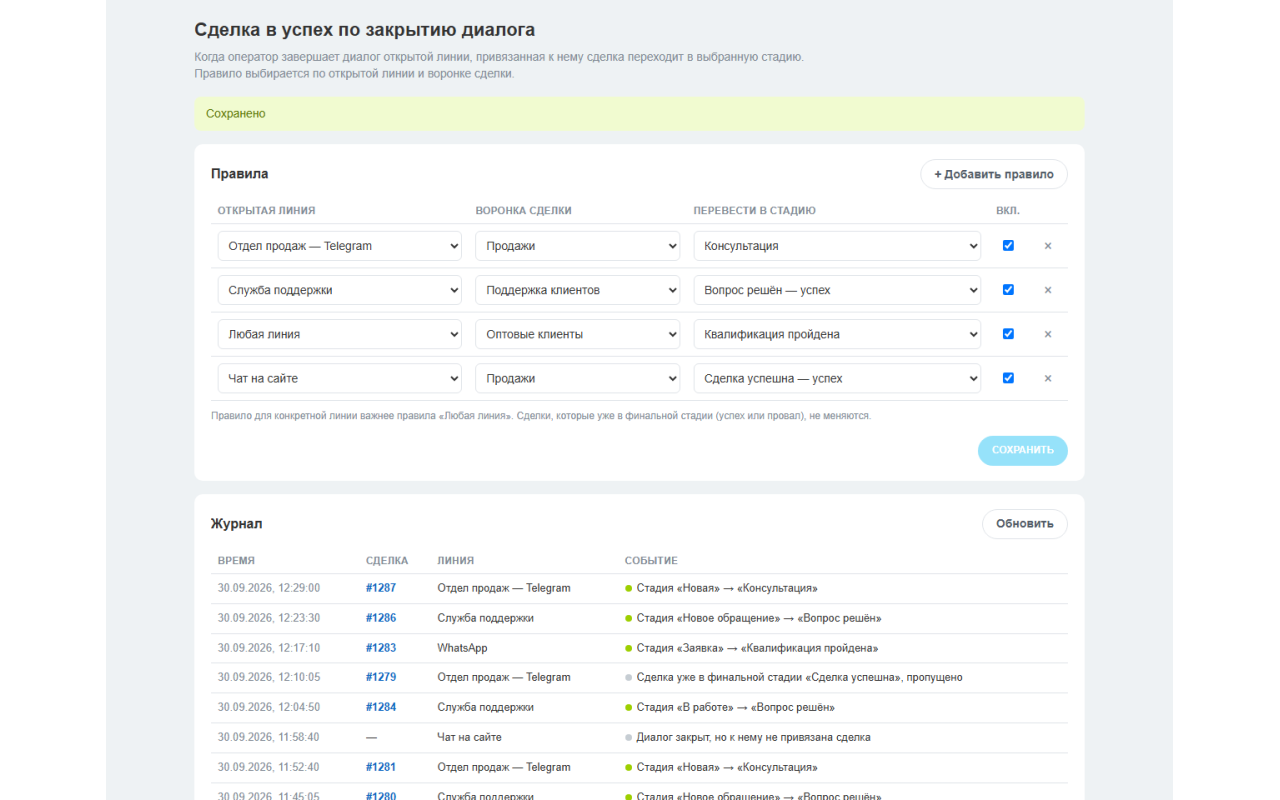
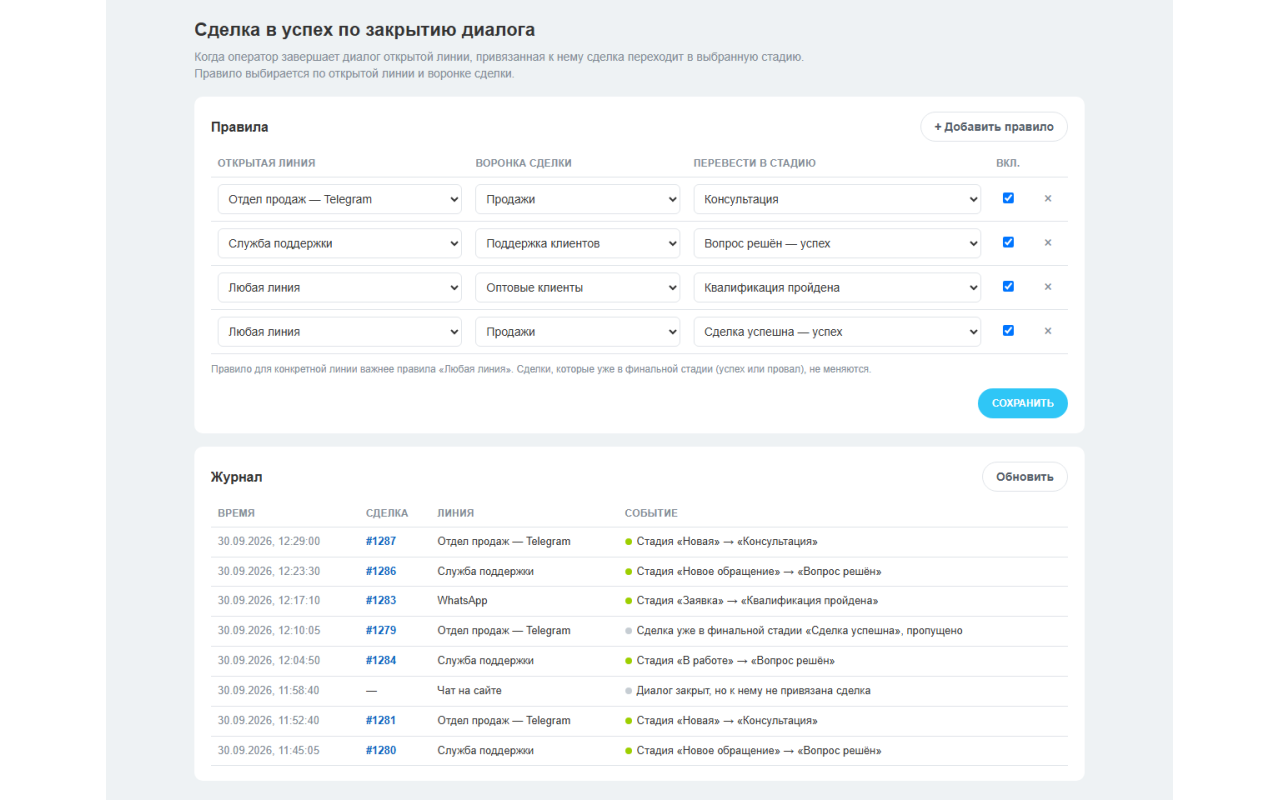
Откройте приложение: Приложения → Сделка в успех по закрытию диалога.
В разделе «Правила» нажмите «+ Добавить правило».
Выберите:
Открытая линия: конкретная линия или «Любая линия»;
Воронка сделки: воронка, в которой находятся сделки;
Перевести в стадию: стадия, в которую сделка перейдёт после закрытия диалога.
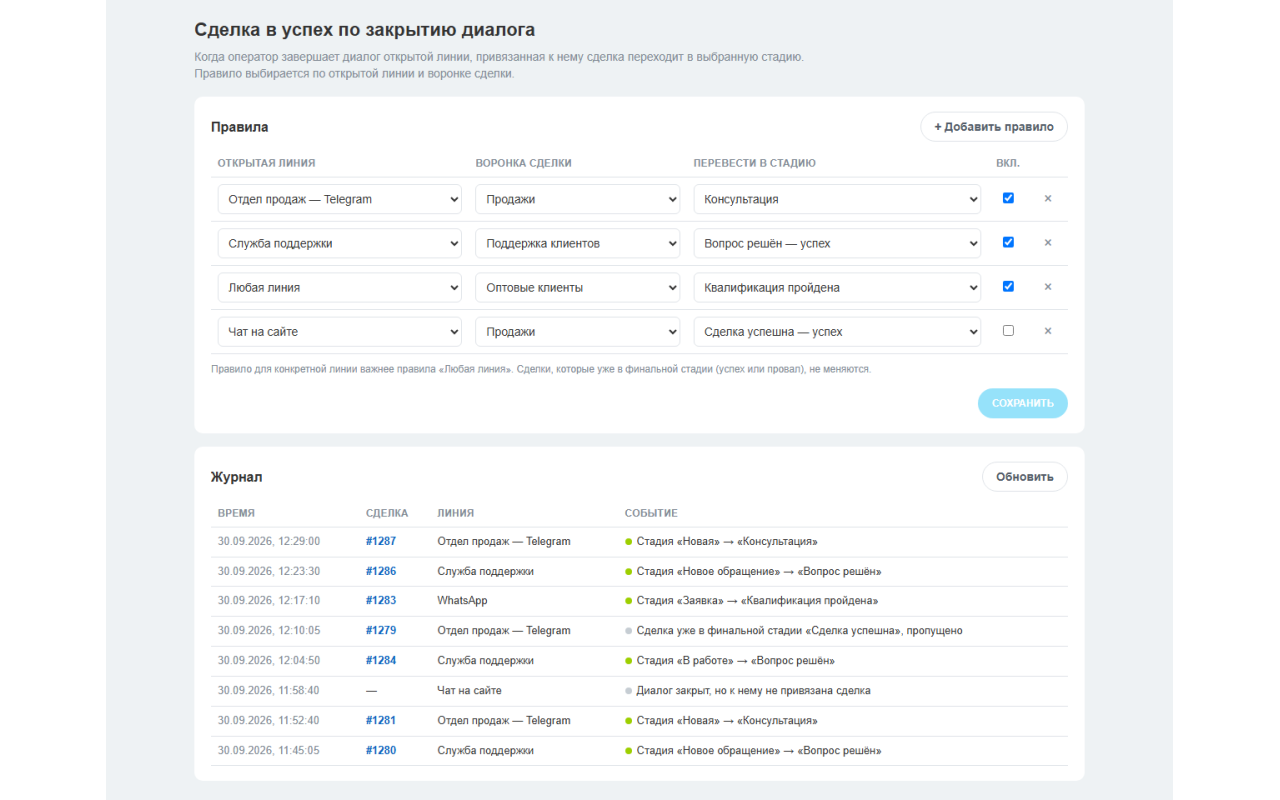
Проверьте, что у правила включён флажок «Вкл.», и нажмите «Сохранить».
Для разных линий и воронок можно создать несколько правил. Правило конкретной линии важнее правила «Любая линия».
Проверка работы
Закройте любой диалог в открытой линии, у которого есть связанная сделка. Через несколько секунд сделка перейдёт в выбранную стадию, а в разделе «Журнал» приложения появится запись о переводе. Если записи нет, нажмите «Обновить».
Нажмите «Установить» на странице приложения в Маркетплейсе.
Подтвердите доступ к разделам CRM и Открытые линии. Эти права нужны, чтобы узнавать о закрытии диалогов и менять стадии сделок.
Дождитесь сообщения «Приложение установлено». Приложение само подключится к событиям портала, больше ничего настраивать не нужно.
Устанавливать приложение может администратор портала.
Подготовка открытой линии
Проверьте, что сделки из диалогов создаются в CRM: Контакт-центр → нужная открытая линия → Настройки → CRM. Там должно быть включено создание сущности в CRM с типом «Сделка». Без привязанной к диалогу сделки приложению нечего переводить.
Настройка правил
Откройте приложение: Приложения → Сделка в успех по закрытию диалога.
В разделе «Правила» нажмите «+ Добавить правило».
Выберите:
Открытая линия: конкретная линия или «Любая линия»;
Воронка сделки: воронка, в которой находятся сделки;
Перевести в стадию: стадия, в которую сделка перейдёт после закрытия диалога.
Проверьте, что у правила включён флажок «Вкл.», и нажмите «Сохранить».
Для разных линий и воронок можно создать несколько правил. Правило конкретной линии важнее правила «Любая линия».
Проверка работы
Закройте любой диалог в открытой линии, у которого есть связанная сделка. Через несколько секунд сделка перейдёт в выбранную стадию, а в разделе «Журнал» приложения появится запись о переводе. Если записи нет, нажмите «Обновить».