
Битркис24
Автоматизация по кнопке в Открытых линиях
Кнопки в чате открытой линии: одно нажатие меняет стадию сделки, ставит задачу, отвечает клиенту и запускает бизнес-процесс. Выбирайте и настраивайте кнопки под ваши потребности.
Интерфейс
Как выглядит приложение
Обзор
О приложении
Приложение для отделов продаж и поддержки, которые общаются с клиентами в открытых линиях. Оператор в каждом диалоге повторяет одни и те же действия: переводит сделку на другую стадию, заполняет поле, ставит себе задачу, отправляет клиенту типовой ответ. Приложение собирает такие действия в одну кнопку прямо в чате.
Как это работает
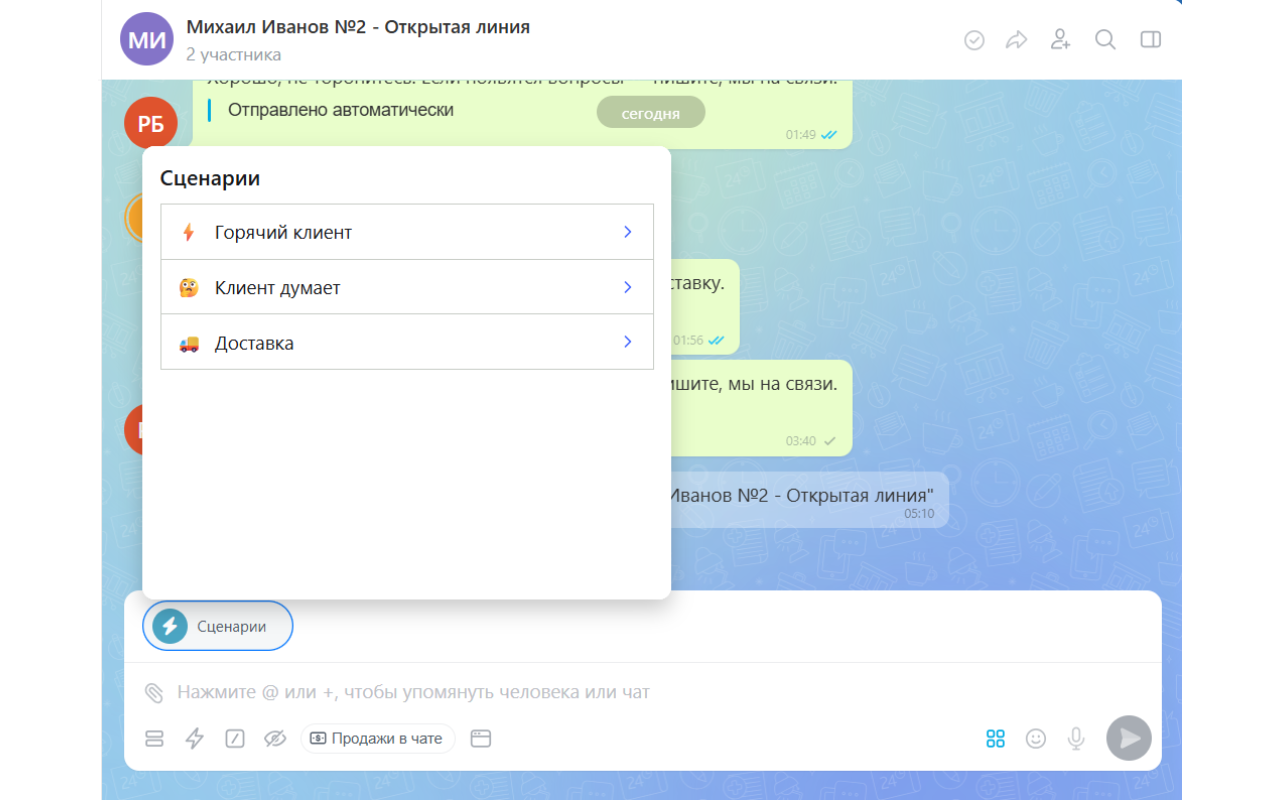
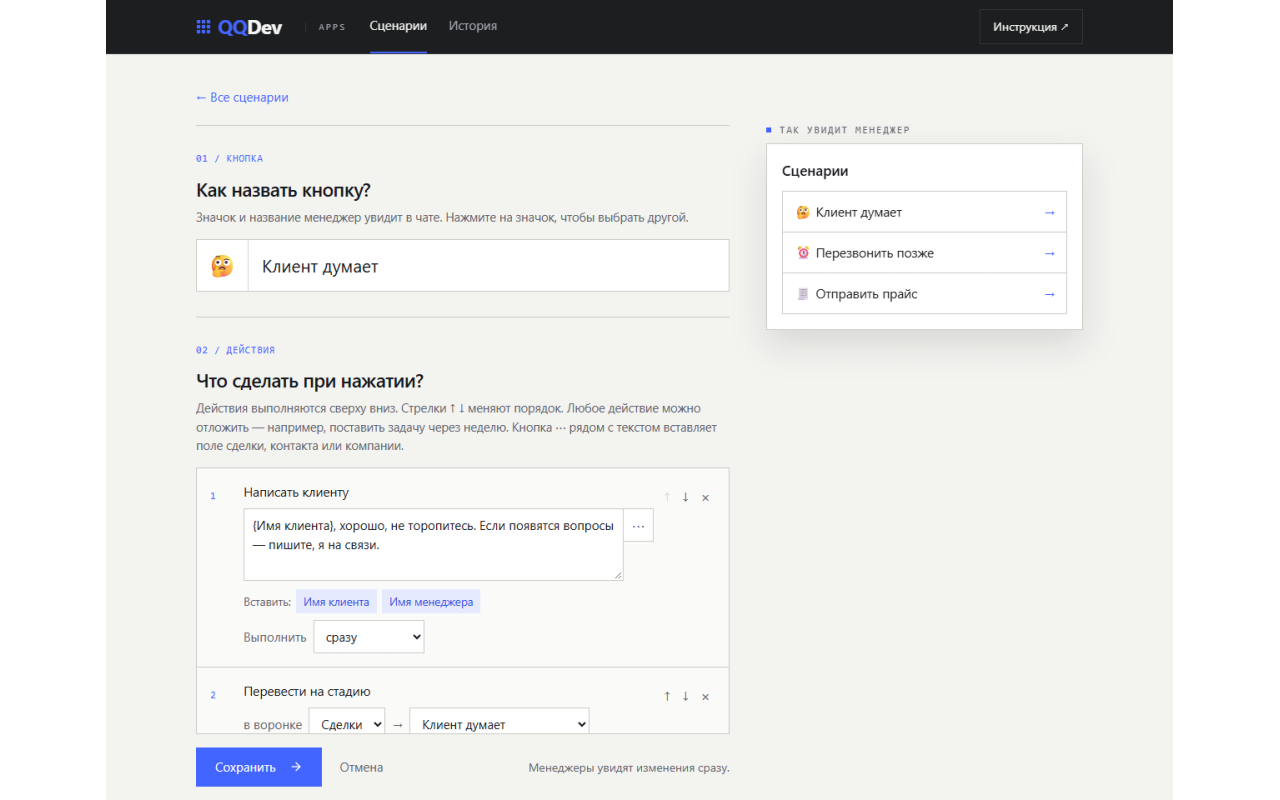
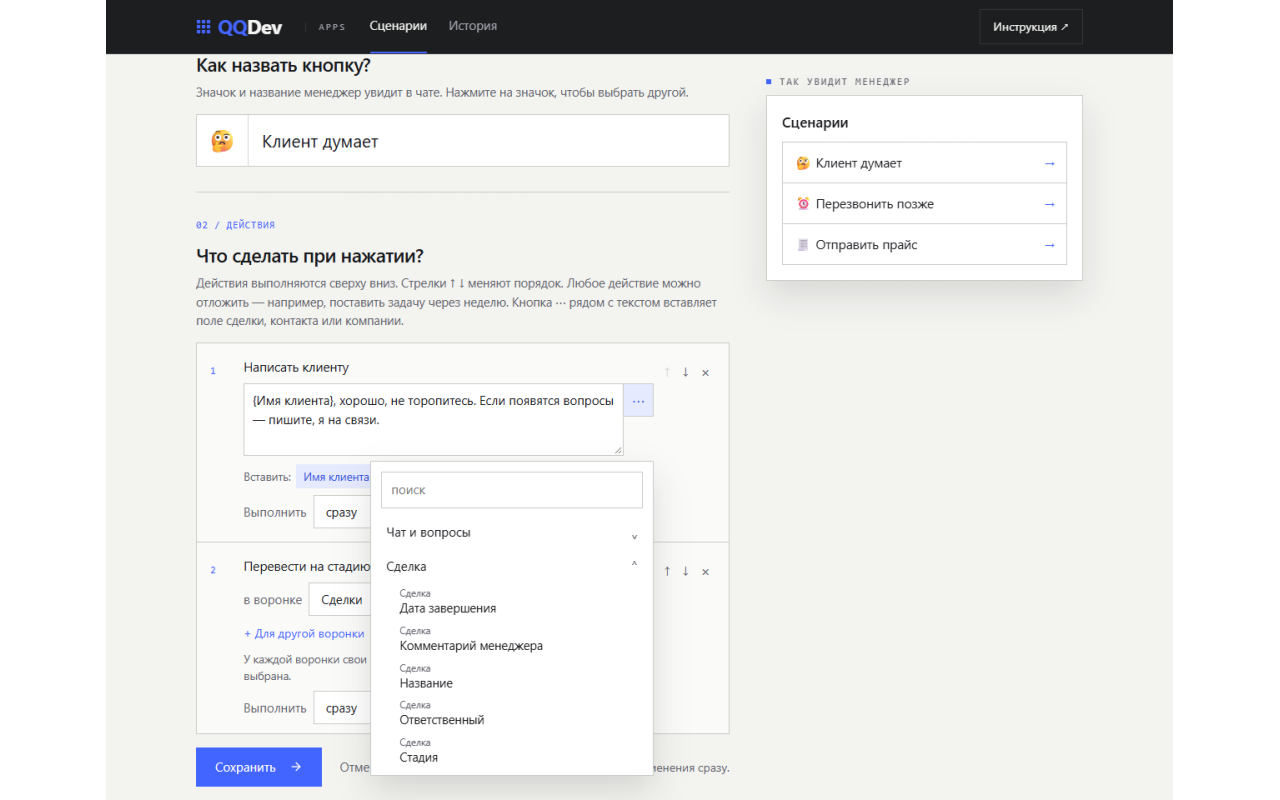
Администратор портала создаёт сценарий: придумывает название кнопки и выбирает действия по порядку. Кнопка появляется у операторов возле поля сообщения в чате открытой линии. Оператор нажимает её — приложение выполняет действия и присылает уведомление о результате.
Действия сценария
Сменить стадию сделки или лида. Для каждой воронки сделок выбирается своя стадия.
Заполнить поле сделки или лида.
Поставить задачу, связанную со сделкой или лидом: тому, кто нажал кнопку, ответственному за сделку или выбранному сотруднику.
Отправить клиенту сообщение в чат открытой линии.
Запустить бизнес-процесс для сделки, лида, контакта или компании.
Что ещё умеет приложение
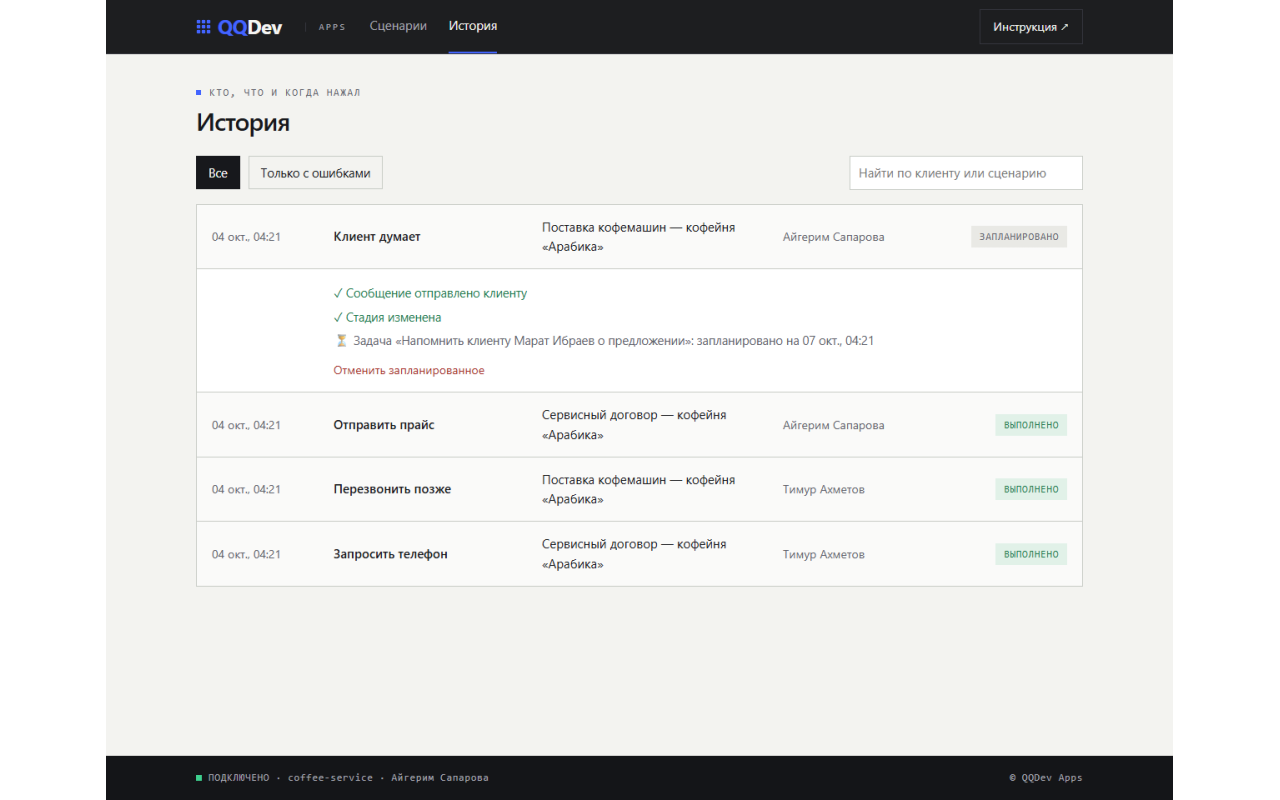
Отложенные действия. Любое действие можно выполнить не сразу, а через заданное число минут, часов или дней после нажатия: например, поставить задачу «напомнить клиенту» через неделю. Запланированное действие можно отменить в истории.
Вопросы оператору. Перед запуском сценарий может спросить дату, текст, число или вариант из списка; ответ подставляется в задачу, сообщение или поле.
Поля CRM в текстах. В сообщение и задачу подставляются поля сделки, лида, контакта и компании: имя клиента, сумма, телефон и другие.
Условия показа. Кнопку можно показывать только на нужных стадиях сделки.
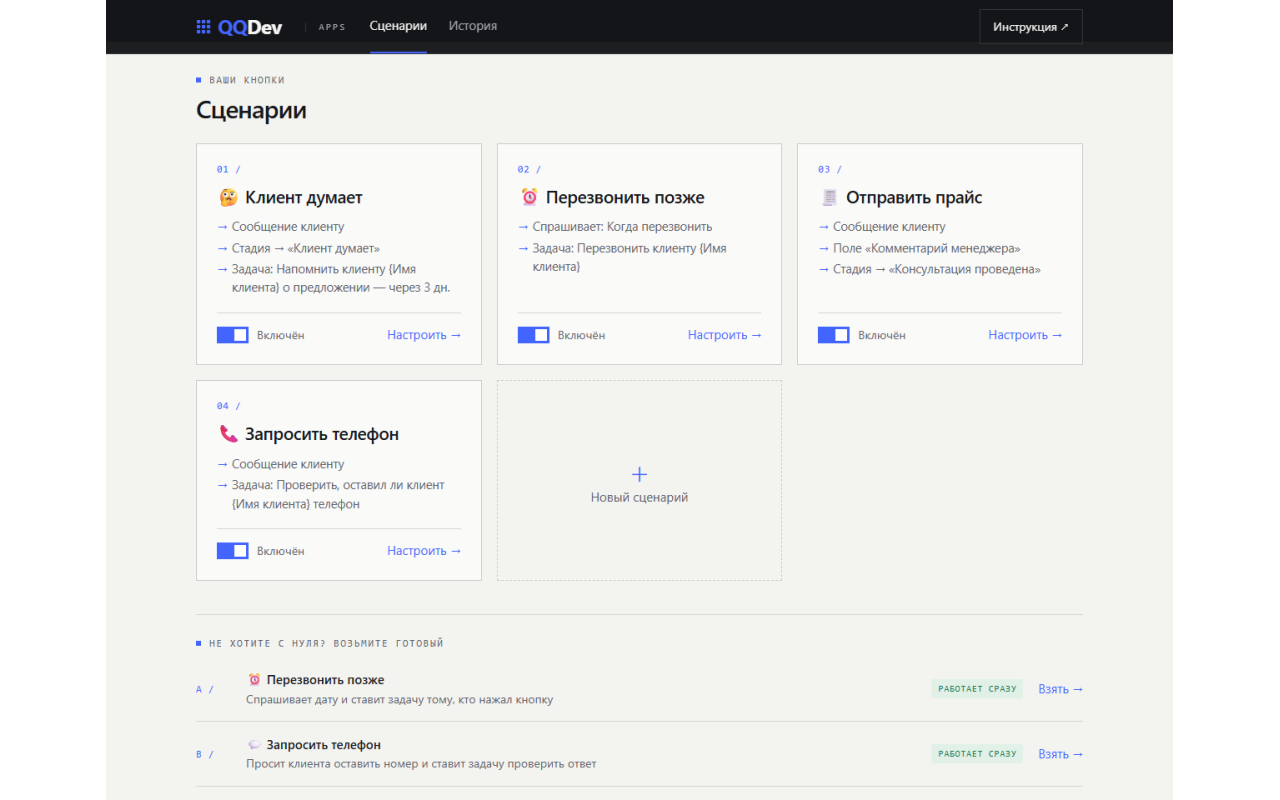
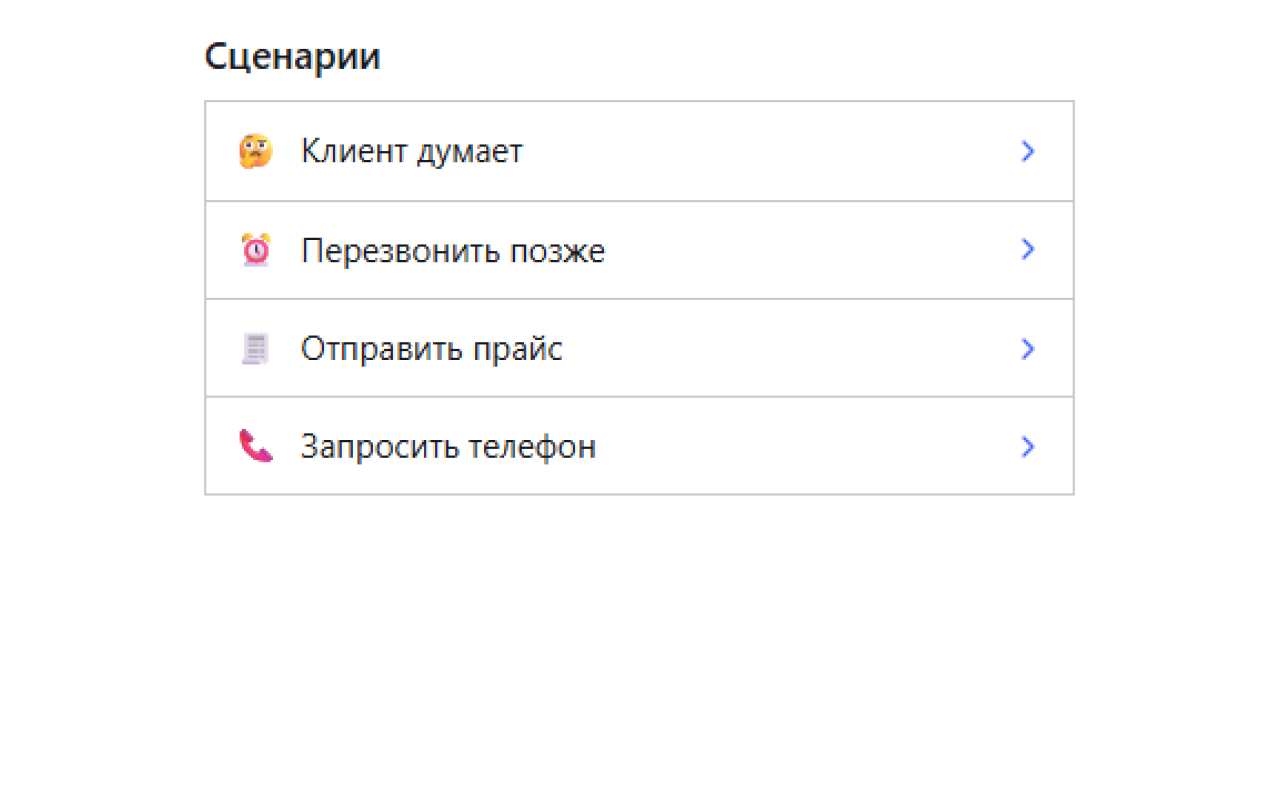
Готовые шаблоны сценариев: «Перезвонить позже», «Запросить телефон», «Клиент думает», «Отказ».
История. Видно, кто и когда нажал кнопку и чем закончилось каждое действие.
Просмотр изменений перед запуском в боковой панели чата.
Сценарии запускает только человек нажатием кнопки: приложение ничего не делает само и не использует искусственный интеллект. Действия выполняются от имени оператора, нажавшего кнопку, и в пределах его прав в Bitrix24.
Требования и ограничения
На портале должны работать открытые линии и CRM.
Сценарии создаёт и изменяет администратор портала; запускать их может любой сотрудник, у которого есть доступ к диалогу и к сделке или лиду.
Целевой объект сценария — сделка или лид, связанные с диалогом. Если с клиентом связано несколько сделок, оператор выбирает нужную. Смарт-процессы не поддерживаются.
Запуск бизнес-процессов доступен на тарифах Bitrix24, где есть бизнес-процессы в CRM. Процесс запускается от имени администратора, который сохранил сценарий: Bitrix24 разрешает запуск бизнес-процессов из приложений только администратору.
Поля с множественными значениями и множественные параметры бизнес-процессов не заполняются.
Сообщение клиенту считается отправленным, когда его принял Bitrix24; доставку в мессенджер приложение не проверяет.
Кнопки доступны в веб-версии Bitrix24. В мобильном приложении кнопок нет.
Интерфейс на русском языке.
Приложение бесплатное, внешние сервисы и дополнительные программы не требуются.
Как это работает
Администратор портала создаёт сценарий: придумывает название кнопки и выбирает действия по порядку. Кнопка появляется у операторов возле поля сообщения в чате открытой линии. Оператор нажимает её — приложение выполняет действия и присылает уведомление о результате.
Действия сценария
Сменить стадию сделки или лида. Для каждой воронки сделок выбирается своя стадия.
Заполнить поле сделки или лида.
Поставить задачу, связанную со сделкой или лидом: тому, кто нажал кнопку, ответственному за сделку или выбранному сотруднику.
Отправить клиенту сообщение в чат открытой линии.
Запустить бизнес-процесс для сделки, лида, контакта или компании.
Что ещё умеет приложение
Отложенные действия. Любое действие можно выполнить не сразу, а через заданное число минут, часов или дней после нажатия: например, поставить задачу «напомнить клиенту» через неделю. Запланированное действие можно отменить в истории.
Вопросы оператору. Перед запуском сценарий может спросить дату, текст, число или вариант из списка; ответ подставляется в задачу, сообщение или поле.
Поля CRM в текстах. В сообщение и задачу подставляются поля сделки, лида, контакта и компании: имя клиента, сумма, телефон и другие.
Условия показа. Кнопку можно показывать только на нужных стадиях сделки.
Готовые шаблоны сценариев: «Перезвонить позже», «Запросить телефон», «Клиент думает», «Отказ».
История. Видно, кто и когда нажал кнопку и чем закончилось каждое действие.
Просмотр изменений перед запуском в боковой панели чата.
Сценарии запускает только человек нажатием кнопки: приложение ничего не делает само и не использует искусственный интеллект. Действия выполняются от имени оператора, нажавшего кнопку, и в пределах его прав в Bitrix24.
Требования и ограничения
На портале должны работать открытые линии и CRM.
Сценарии создаёт и изменяет администратор портала; запускать их может любой сотрудник, у которого есть доступ к диалогу и к сделке или лиду.
Целевой объект сценария — сделка или лид, связанные с диалогом. Если с клиентом связано несколько сделок, оператор выбирает нужную. Смарт-процессы не поддерживаются.
Запуск бизнес-процессов доступен на тарифах Bitrix24, где есть бизнес-процессы в CRM. Процесс запускается от имени администратора, который сохранил сценарий: Bitrix24 разрешает запуск бизнес-процессов из приложений только администратору.
Поля с множественными значениями и множественные параметры бизнес-процессов не заполняются.
Сообщение клиенту считается отправленным, когда его принял Bitrix24; доставку в мессенджер приложение не проверяет.
Кнопки доступны в веб-версии Bitrix24. В мобильном приложении кнопок нет.
Интерфейс на русском языке.
Приложение бесплатное, внешние сервисы и дополнительные программы не требуются.
Инструкция
Установка
1. Установите приложение из Маркета. Устанавливать должен администратор портала: приложение запросит доступ к чатам, открытым линиям, CRM, задачам, списку сотрудников и бизнес-процессам. После установки откроется раздел «Сценарии».
2. Нажмите «Новый сценарий» или возьмите готовый шаблон. Задайте значок и название кнопки, добавьте действия. Для смены стадии выберите стадию в каждой воронке, где кнопка должна работать. Нажмите «Сохранить» — кнопка сразу появится у сотрудников.
3. Откройте диалог открытой линии, с которым связана сделка или лид. Возле поля сообщения нажмите значок приложений и выберите «Сценарии», затем нажмите кнопку сценария. О результате придёт уведомление.
4. Чтобы перед запуском выбрать сделку и посмотреть изменения, откройте «Автоматизации» в боковой панели чата.
5. Запуски смотрите в разделе «История» приложения. Там же отменяются запланированные действия.
2. Нажмите «Новый сценарий» или возьмите готовый шаблон. Задайте значок и название кнопки, добавьте действия. Для смены стадии выберите стадию в каждой воронке, где кнопка должна работать. Нажмите «Сохранить» — кнопка сразу появится у сотрудников.
3. Откройте диалог открытой линии, с которым связана сделка или лид. Возле поля сообщения нажмите значок приложений и выберите «Сценарии», затем нажмите кнопку сценария. О результате придёт уведомление.
4. Чтобы перед запуском выбрать сделку и посмотреть изменения, откройте «Автоматизации» в боковой панели чата.
5. Запуски смотрите в разделе «История» приложения. Там же отменяются запланированные действия.